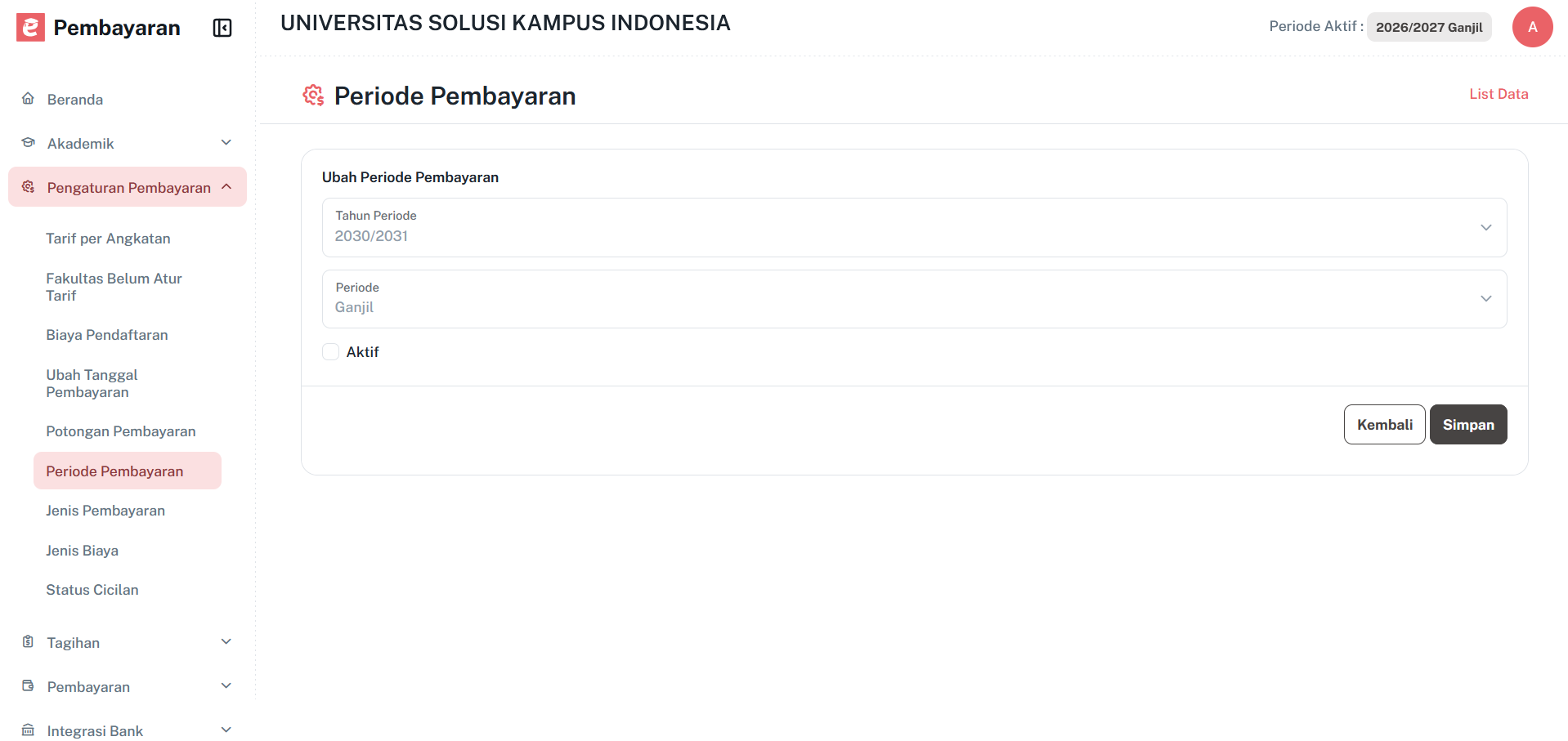
Langkah-langkah untuk melakukan input dan mengaktifkan periode baru adalah sebagai berikut
1
Masuk ke Aplikasi ePembayaran.
2
Pada menu utama pilih menu Pengaturan Pembayaran → Periode Pembayaran.
3
Pada halaman Periode Pembayaran, klik tombol Tambah untuk menambah data periode baru.
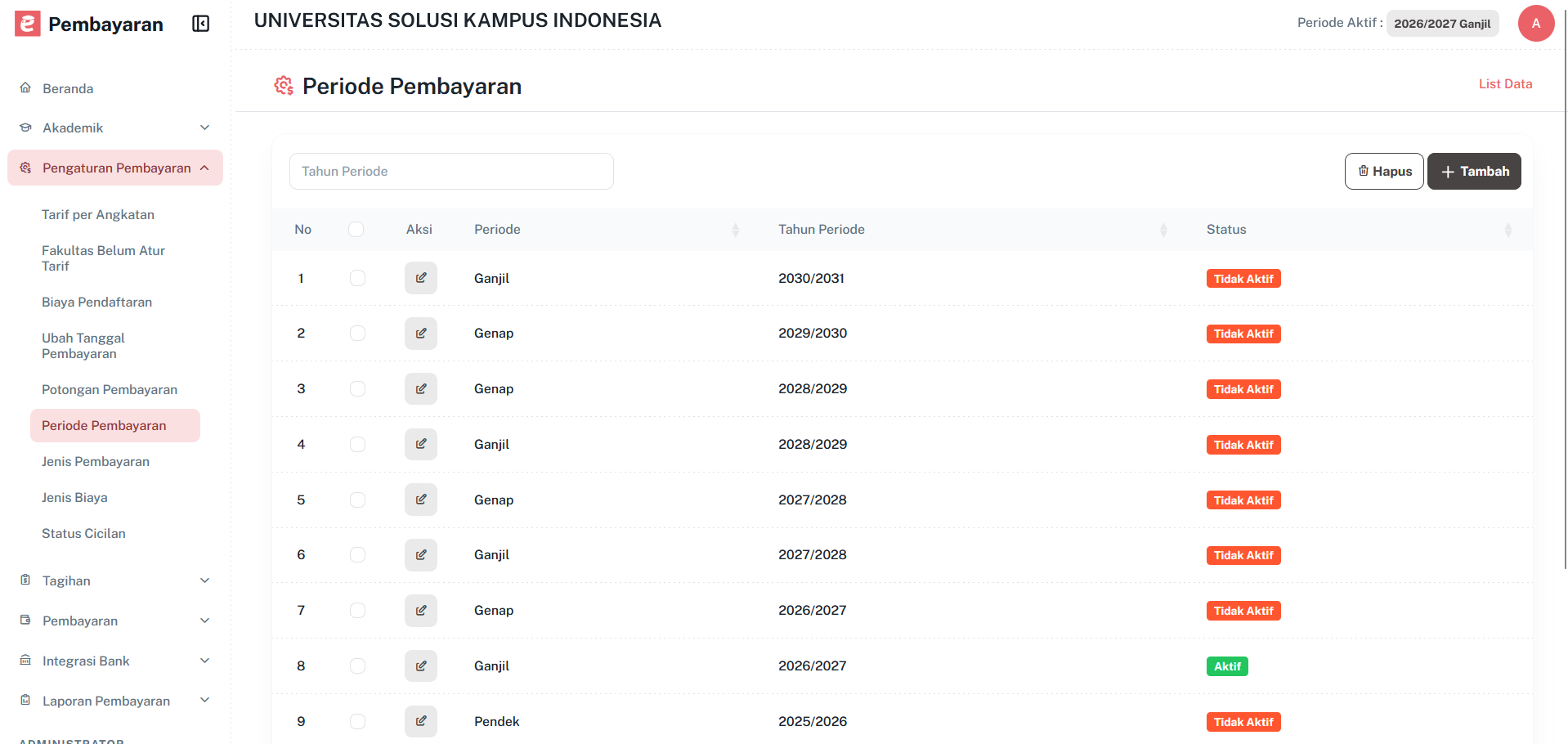
4
Selanjutnya akan tampil halaman Tambah Periode, isikan data-data yang diperlukan:
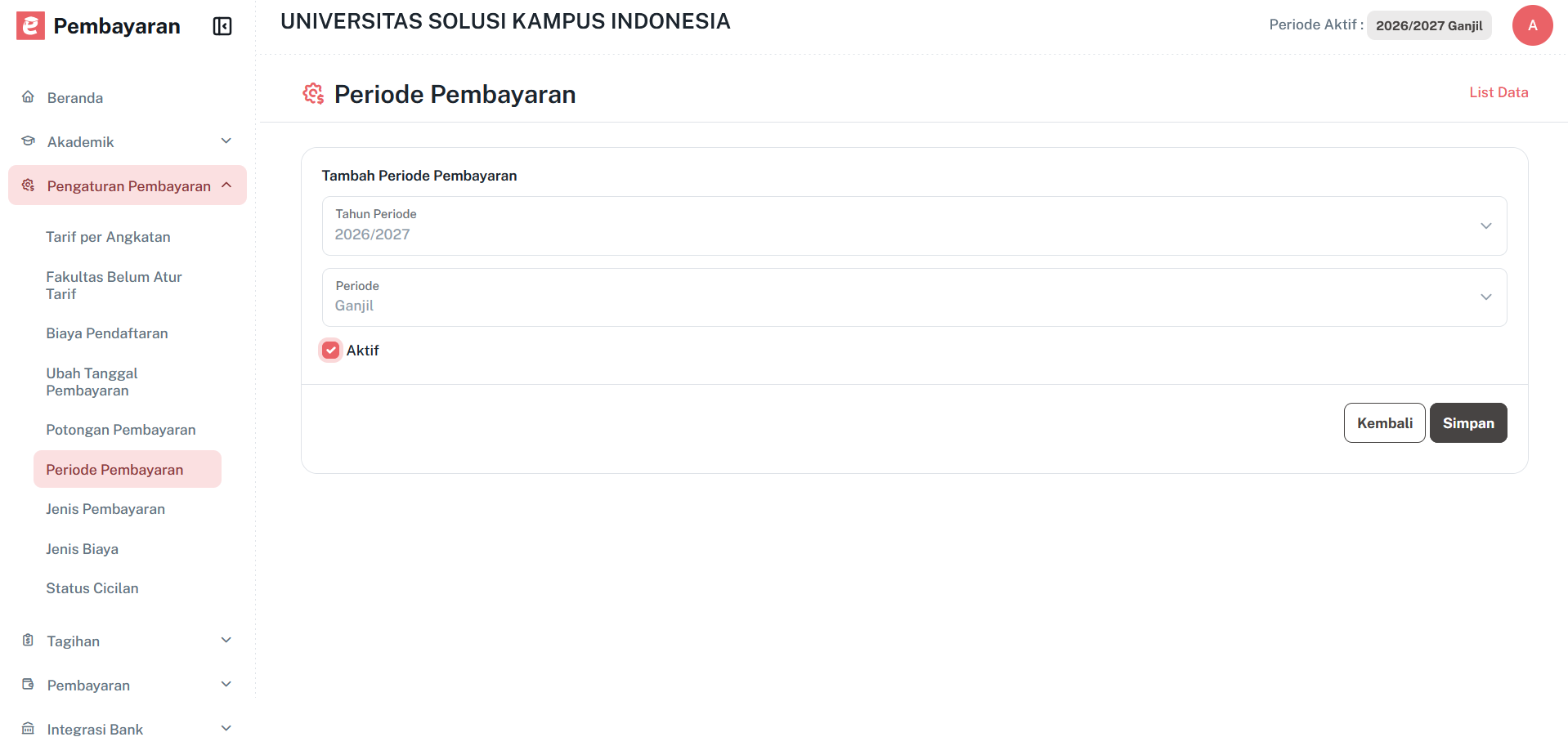
- Tahun Periode : input dengan tahun Periode baru.
- Jenis Periode : pilihan Jenis Periode (ganjil atau genap).
- Status Set Aktif : pilihan untuk mengaktifkan periode. Untuk mengaktifkan periode centang pada kolom yang tersedia
5
Tekan Simpan untuk menyimpan penambahan atau tekan Batal untuk membatalkan.
6
Pengguna juga dapat melakukan pengubahan data dari daftar periode pembayaran yang telah dibuat
Pengguna dapat mengganti periode aktif dengan klik tombol edit pada halaman periode pembayaran (kolom aksi) dan aktifkan periode pembayaran, sehingga periode pembayaran yang saat ini aktif akan berganti ke periode baru yang diaktifkan pengguna.