> ## Documentation Index
> Fetch the complete documentation index at: https://docs-epembayaran.ecampuz.com/llms.txt
> Use this file to discover all available pages before exploring further.
# Cara Mengakses
> Untuk mengakses platform ePembayaran, ikuti langkah-langkah yang diberikan di bawah ini.
### Langkah Awal Untuk Mengakses
Buka yang Anda gunakan, seperti Chrome, Firefox, Safari, atau Edge. Pada kolom alamat, ketik situs ePembayaran sesuai alamat aplikasi setiap perguruan tinggi.
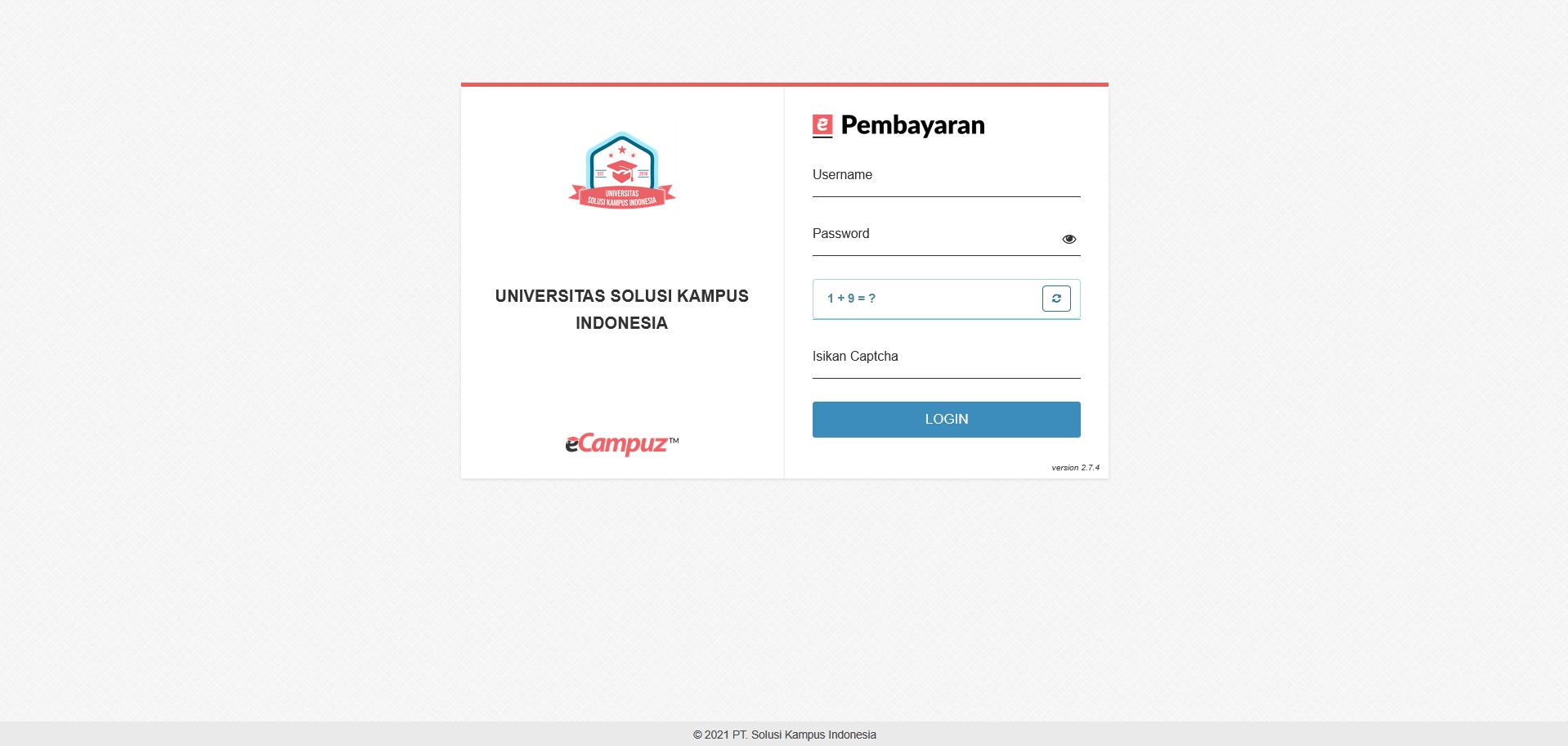 Gambar. Halaman Login aplikasi ePembayaran
### **Login Menggunakan Username & Password**
Masukan **Username** yang sudah diinformasikan melalui email ataupun admin pembayaran pada field input Username yang sudah disediakan
Masukan **Password** secara akurat yang sudah diinformasikan melalui email ataupun admin pembayaran pada field input Password yang sudah disediakan
Perhatikan penggunaan huruf besar/kecil (Aa), angka (4), dan karakter spesial (@#\$).
Setelah data lengkap, klik tombol Masuk untuk melanjutkan ke platform ePembayaran.
**Jika username atau password yang Anda masukkan tidak sesuai**, akan muncul pemberitahuan bahwa login gagal dilakukan.
Login berhasil akan menampilkan halaman **aplikasi** aplikasi ePembayaran.
**Butuh Bantuan?** Lihat [Dokumentasi Lengkap](https://ecampuz.com/docs) atau Hubungi Tim Support Kami
Gambar. Halaman Login aplikasi ePembayaran
### **Login Menggunakan Username & Password**
Masukan **Username** yang sudah diinformasikan melalui email ataupun admin pembayaran pada field input Username yang sudah disediakan
Masukan **Password** secara akurat yang sudah diinformasikan melalui email ataupun admin pembayaran pada field input Password yang sudah disediakan
Perhatikan penggunaan huruf besar/kecil (Aa), angka (4), dan karakter spesial (@#\$).
Setelah data lengkap, klik tombol Masuk untuk melanjutkan ke platform ePembayaran.
**Jika username atau password yang Anda masukkan tidak sesuai**, akan muncul pemberitahuan bahwa login gagal dilakukan.
Login berhasil akan menampilkan halaman **aplikasi** aplikasi ePembayaran.
**Butuh Bantuan?** Lihat [Dokumentasi Lengkap](https://ecampuz.com/docs) atau Hubungi Tim Support Kami